Note 4
-
Je présente à votre attention une version allégée gratuite du module Avatar-Select .
Ce module permettra à vos utilisateurs d'installer facilement un avatar original de votre banque d'images en 2 clics.
La fenêtre principale du module ressemble à ceci :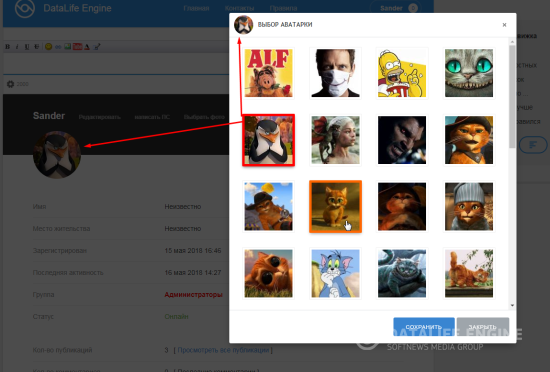
Lorsque l'avatar actuel est surligné en rouge et en orange, l'image est surlignée et deviendra l'avatar une fois enregistrée.
Pour sélectionner un nouvel avatar, sélectionnez simplement une image et appuyez sur le bouton "Enregistrer" ou double-cliquez sur l'image. Pas besoin de recharger la page tout passe par ajax. Des avatars sont fournis avec le script.Installation
uploader les dossiers **engine** et **uploads** à la racine du site
Allez dans l'administration section utilitaires/gestions des plugins et importer le fichier avatar-select.xml
Ouvrez le fichier modèle **main.tpl**.
Dans le pied de page du site, par exemple, avant l'insertion:</body>
ajoutez au dessus<script src="/engine/mods/AvatarSelect/assets/libs.js"></script>
Ouvrir la fenêtre
Le lien permettant d'ouvrir la fenêtre de sélection des avatars peut être placé n'importe où et dans n'importe quel fichier du modèle de site Web.
Par exemple, dans **userinfo.tpl** ou dans **registration.tpl**
Dans registration.tpl cherchez<input type="file" id="image" name="image" class="wide">
remplacer par<img src="{foto}" alt="avatar" data-foto="img" class="ava-modal-trigger" style="width:70px" /><br /> <input type="file" id="image" name="image" class="wide"> <br /><a href="#" class="ava-modal-trigger">Choisissez un avatar dans la liste</a>
Dans userinfo.tpl cherchez<span class="cover" style="background-image: url({foto});">
Remplacer par<span class="cover" style="background-image: url({foto});" data-foto="background">
Cherchez plus bas<input type="file" name="image" id="image" class="wide">
Remplacer par[not-logged] <a href="#" class="ava-modal-trigger">Choisissez un avatar dans la liste</a>[/not-logged]
Le déclencheur de la fenêtre est la présence d'une classe ***ava-modal-trigger***
Il suffit d'ajouter cette classe à n'importe quel élément du site, de sorte que lorsque vous cliquez sur cet élément, la fenêtre du module s'ouvre.
Par exemple dans **login.tpl**[not-group=5]<img src="{foto}" class="yourClass ava-modal-trigger" alt="Фото" />[/not-group]
Mise à jour automatique de la photo sur le site web:
Ainsi, lorsque vous sélectionnez un nouvel avatar, la photo est également mise à jour dans les modèles **login.tpl** et **userinfo.tpl**, il suffit d'ajouter un attribut data-foto="img" ou data-foto="background" pour un bloc avec une image.
La première concerne les balises d'image :<img src="{foto}" alt="foto" data-foto="img" class="ava-modal-trigger" />
La deuxième est si l'avatar est affiché comme arrière-plan :<a href="#"><span class="cover" style="background-image: url({foto});" data-foto="background">{usertitle}</span></a>
FAQ sur le téléchargement:
Les avatars sont stockés dans[color=#0000FF]**/uploads/fotos/bank/{image}**[/color]
Le nom de l'image ne doit contenir que des caractères latins, des chiffres et des traits de soulignement _.
Modifié par DarkLane pour avoir la fenêtre de sélection d'avatar dans l'inscription au moment de la validation de celui-ci -
Installation
uploader les dossiers **engine** et **uploads** à la racine du site
Allez dans l'administration section utilitaires/gestions des plugins et importer le fichier avatar-select.xml
Ouvrez le fichier modèle **main.tpl**.
Dans le pied de page du site, par exemple, avant l'insertion:</body>
ajoutez au dessus<script src="/engine/mods/AvatarSelect/assets/libs.js"></script>
Ouvrir la fenêtre
Le lien permettant d'ouvrir la fenêtre de sélection des avatars peut être placé n'importe où et dans n'importe quel fichier du modèle de site Web.
Par exemple, dans **userinfo.tpl** ou dans **registration.tpl**
Dans registration.tpl cherchez<input type="file" id="image" name="image" class="wide">
remplacer par<img src="{foto}" alt="avatar" data-foto="img" class="ava-modal-trigger" style="width:70px" /><br /> <input type="file" id="image" name="image" class="wide"> <br /><a href="#" class="ava-modal-trigger">Choisissez un avatar dans la liste</a>
Dans userinfo.tpl cherchez<span class="cover" style="background-image: url({foto});">
Remplacer par<span class="cover" style="background-image: url({foto});" data-foto="background">
Cherchez plus bas<input type="file" name="image" id="image" class="wide">
Remplacer par[not-logged] <a href="#" class="ava-modal-trigger">Choisissez un avatar dans la liste</a>[/not-logged]
Le déclencheur de la fenêtre est la présence d'une classe ***ava-modal-trigger***
Il suffit d'ajouter cette classe à n'importe quel élément du site, de sorte que lorsque vous cliquez sur cet élément, la fenêtre du module s'ouvre.
Par exemple dans **login.tpl**[not-group=5]<img src="{foto}" class="yourClass ava-modal-trigger" alt="Фото" />[/not-group]
Mise à jour automatique de la photo sur le site web:
Ainsi, lorsque vous sélectionnez un nouvel avatar, la photo est également mise à jour dans les modèles **login.tpl** et **userinfo.tpl**, il suffit d'ajouter un attribut data-foto="img" ou data-foto="background" pour un bloc avec une image.
La première concerne les balises d'image :<img src="{foto}" alt="foto" data-foto="img" class="ava-modal-trigger" />
La deuxième est si l'avatar est affiché comme arrière-plan :<a href="#"><span class="cover" style="background-image: url({foto});" data-foto="background">{usertitle}</span></a>
FAQ sur le téléchargement:
Les avatars sont stockés dans[color=#0000FF]**/uploads/fotos/bank/{image}**[/color]
Le nom de l'image ne doit contenir que des caractères latins, des chiffres et des traits de soulignement _.
Modifié par DarkLane pour avoir la fenêtre de sélection d'avatar dans l'inscription au moment de la validation de celui-ci -
Vous n’êtes pas autorisé à télécharger des fichiers depuis notre serveur. Si vous voulez avoir accés aux téléchargements veuillez vous connecter ou inscrivez-vous sur le site c'est gratuit!
Informations complèmentaires
Auteur: Sander
Version DLE: 10.1 à 15.0
Version PHP: 5.4 à 8.0.12
Lire le readme pour l'installation

DarkLane
Groupe: AdministrateursArticles similaire
Discution
Aucun commentaire pour le moment — soyez le premier.